CCUS概要とカードリーダー導入の必要性
CCUSとは何か(建設業における位置づけ)
建設キャリアアップシステム(Construction Career Up System:CCUS)は、技能者一人ひとりの就業実績や資格を、ICカードを通じて客観的に証明する業界横断的なシステムです。技能者の適正な評価と処遇改善、そして現場管理の効率化を目指して国土交通省が推進しています。
カードリーダー導入が必要な理由
CCUSの運用において、カードリーダーは技能者が「いつ」「どの現場で」働いたかという「就業履歴」を蓄積するための必須ツールです。手書きの出面表とは異なり、デジタルデータとして改ざん不可能な記録を残すことで、建退共の証紙交付申請や、公共工事の加点評価の根拠資料として活用できます。
就業履歴蓄積のメリット
- 技能者側: 経験が「見える化」され、適正な賃金やレベル判定(カードの色分け)につながる。
- 事業者側: 施工能力の対外的な証明になり、元請けからの信頼獲得や受注機会の拡大につながる。事務作業の効率化も期待できる。
法的義務と公共工事での評価
現在、特定技能外国人の受入れ企業にはCCUSの加入が義務付けられています。また、公共工事においては、CCUSの活用状況が「工事成績評定」や「総合評価落札方式」での加点対象となるケースが増加しています。原則化・義務化の流れは今後さらに加速することが予想され、早期の導入が経営上のアドバンテージとなります。
導入前の準備(事業者登録・必要書類等)
事業者登録の流れ
まず最初に、会社(または個人事業主)としての登録を行います。
- CCUS公式サイトより「事業者登録」を申請。
- 必要情報を入力し、証明書類をアップロード。
- 審査完了後、登録料を支払う。
- 管理者IDが発行される。
必要な書類一覧
- 建設業許可証(許可がある場合)
- 登記事項証明書(法人の場合)または開業届(個人事業主の場合)
- 社会保険加入証明書(社会保険料納入証明書など)
- 労災保険番号がわかる書類
技能者登録の準備
次に、現場で働く職人一人ひとりの登録を行います。
必要な書類
- 本人確認書類(運転免許証、マイナンバーカード等)
- 顔写真(スマートフォンで撮影したもので可)
- 健康保険証の写し
登録料: 詳細型登録の場合 4,900円、簡略型登録の場合 2,500円(いずれも技能者負担、または会社負担)。
現場登録の準備
工事を受注したら、その「現場情報」をシステムに登録します。工事名称、住所、工期、契約情報を入力し、「現場ID」を発行します。この現場IDが、カードリーダー運用の紐付けに必要となります。
カードリーダーの選定と購入
現場の規模や環境に合わせて、最適なカードリーダーを選定します。
カードリーダーの種類と特徴
パソコン接続型(USB外付けタイプ)
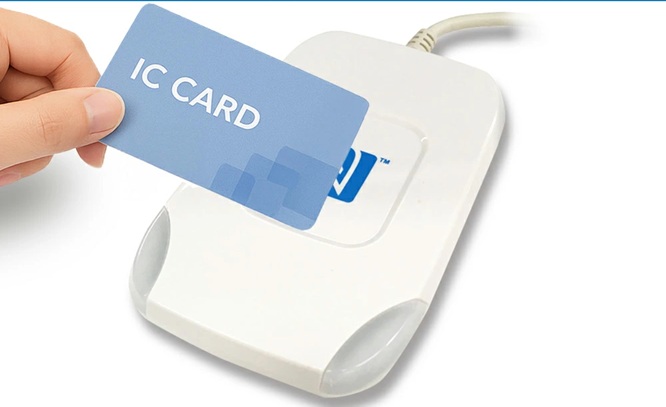
パソコン接続型の例(Dragon_CC)
現場事務所のパソコンにUSBで接続して使用します。最も安価に導入できますが、PCを起動しておく必要があります。事務所がある現場や、事務員が常駐する現場に最適です。
スマートフォン・タブレット活用型(BLE)
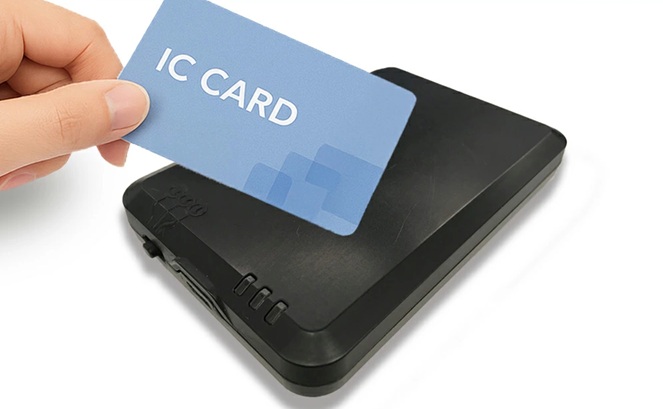
スマートフォン連携型の例(BNR01)
Bluetoothでスマホと連携、または単独でデータを記録(ロギング)できるタイプです。PCがない小規模現場や、電源確保が難しい現場に向いています。
常設設置型(専用スタンド・ゲート型)
電源を入れるだけで自動通信する「建レコキット」などのオールインワン端末です。操作が不要でスムーズですが、コストは高めです。大規模現場向けです。
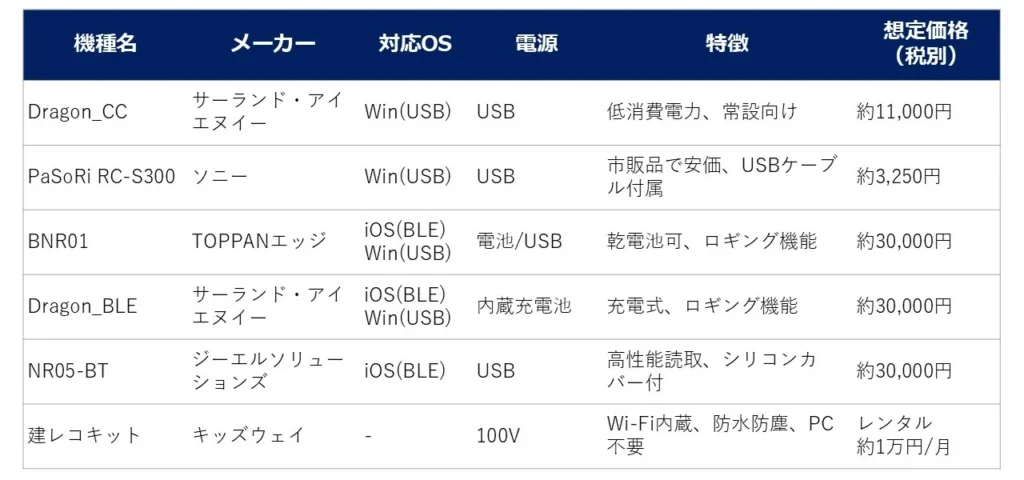
カードリーダー機器種類・料金比較表
重要:ロギング機能とは
BNR01やDragon_BLEには、カードリーダー本体に就業データを一時保存(最大2,730件)する機能があります。インターネット環境がない現場でも、とりあえずタッチだけさせておき、後で通信環境のある場所でデータを送信することが可能です。
現場環境別の推奨機器
- 大規模現場(50名以上): 常設設置型(建レコキットなど)。混雑回避と管理工数削減のため。
- 中規模現場(20〜50名): パソコン接続型 または 常設型。事務所がある場合はPC型がコスパ良。
- 小規模現場(20名未満): スマートフォン型(iPhoneで直接読み取り含む)。手軽さを重視。
- 通信環境が悪い現場: ロギング機能付き機器(BNR01など)。
入手方法
Amazonや楽天などのECサイト、または建設ICTを取り扱う商社経由で購入可能です。「建設キャリアアップシステム カードリーダー」で検索してください。また、CCUS公式の「カードリーダーモニターキャンペーン」が実施されている期間は、条件を満たせば無料で貸与される場合があります。
初期設定手順
建レコアプリのインストール
カードリーダーを制御するための専用アプリ「建レコ」をインストールします。
- Windowsの場合: CCUS公式サイトの「建レコ」ページからインストーラーをダウンロードし、実行します。
- iPhone/iPadの場合: App Storeで「建レコ」と検索し、インストールします。
ドライバーのインストール(USB接続型)
パソコン接続型(Dragon_CCやPaSoRi)を使用する場合は、アプリとは別に「デバイスドライバー」のインストールが必要です。各メーカーの公式サイトからダウンロードしてください。特にPaSoRiの場合は、NFCポートソフトウェアのインストールが必要です。
カードリーダーの接続設定
- パソコンまたはスマホで「建レコ」アプリを起動します。
- ログイン画面で、管理者IDとパスワードを入力します。
- 設定メニューから「カードリーダー設定」を開き、使用する機種を選択します。
- USBケーブルを接続(またはBluetoothペアリング)し、「接続テスト」ボタンを押して成功することを確認します。
現場情報の登録
アプリ上で、「どの現場の」就業履歴を記録するかを設定します。
- 建レコアプリのホーム画面で「現場選択」をクリックします。
- 事前にシステムで登録した現場一覧が表示されるので、該当する現場を選択します。
- 就業履歴の登録モード(「入場」「退場」など)を選択し、待機状態にします。
動作テスト
実際のキャリアアップカード(またはテスト用カード)をリーダーにかざし、「ピッ」という音とともに画面に技能者名が表示されれば設定完了です。
現場での運用フロー
日次運用フロー
【朝:入場時】
- カードリーダー(またはPC/スマホ)の電源を入れ、建レコアプリを起動する。
- 「入場」モードになっていることを確認する。
- 作業員に「おはようございます」と声をかけながら、カードをタッチしてもらう。
- 読み取り音が鳴ったことを確認する。
【夕方:退場時】
- アプリを「退場」モードに切り替える(設定による)。
- 作業員にタッチしてもらう。
- データ送信ボタンを押し、サーバーへ履歴を送る(オンラインの場合は自動送信)。
週次・月次運用フロー
- 週次: 漏れがないか、Webの管理画面で履歴を確認。エラーログが出ていないかチェック。
- 月次: 協力会社への請求処理や、建退共の証紙申請のために月報を出力。機器の清掃と動作点検。
運用チェックリスト
以下のチェックリストを印刷し、現場事務所のバインダー等に挟んでご活用ください。
日次チェックリスト
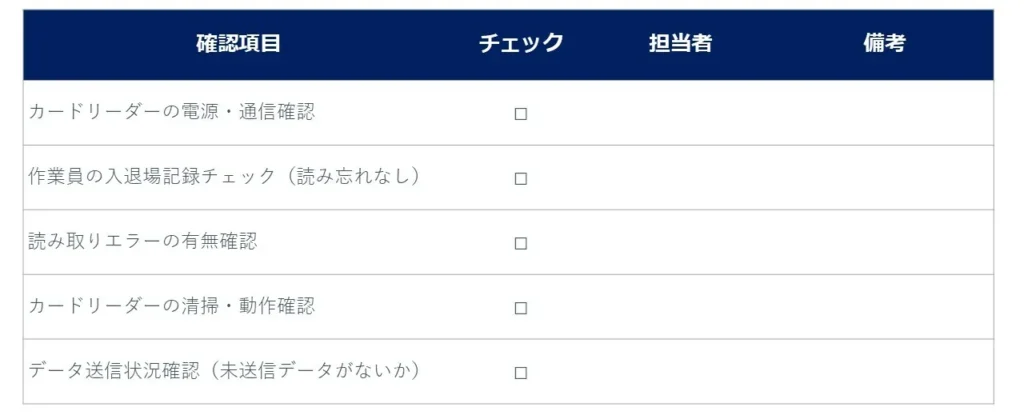
週次・月次チェックリスト
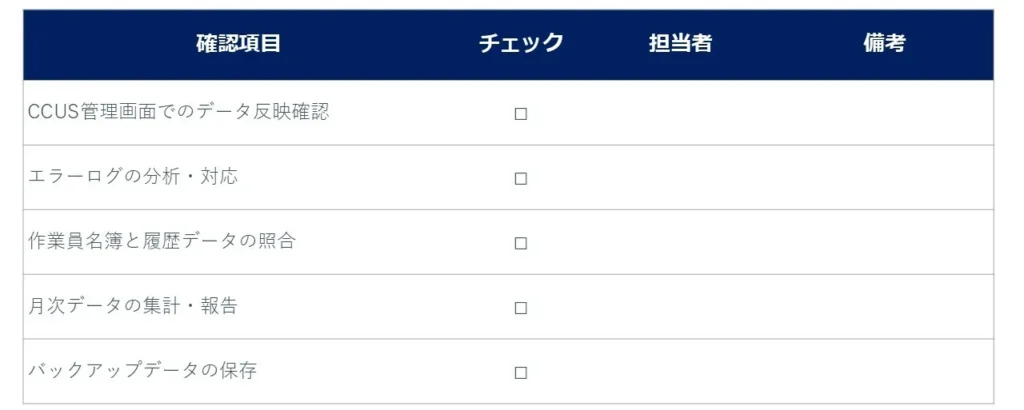
トラブルシューティング
ケース1:カードが読み取れない
原因: カードの向き間違い、汚れ、リーダーの故障。
対処: ICチップ面をリーダーの中心に当て直してください。金属面の上にリーダーを置くと反応しない場合があります。
ケース2:データが送信されない
原因: インターネット未接続、アプリのフリーズ。
対処: Wi-Fiまたは携帯電波の状況を確認してください。ロギング機能付きの場合は、PCに接続して手動で「データ送信」を行ってください。
ケース3:就業履歴が反映されない
原因: 現場IDの未登録、技能者の所属未設定。
対処: CCUS管理画面で、該当技能者が自社(または下請会社)に関連付けられているか確認してください。
よくある質問(FAQ)
Q1. CCUS専用のカードリーダーでないと読み取れませんか?
A: 基本的にはISO/IEC 14443 Type B対応であれば市販品でも可能ですが、動作保証のある認定機器(PaSoRi等)の使用を強く推奨します。
Q2. iPhoneだけで読み取りは可能ですか?
A: はい、可能です。iPhone 7以降の機種で「建レコ」アプリを使えば、外付け機器なしでカードを読み取れます。
Q3. 電波が届かない現場ではどうすればいいですか?
A: ロギング機能付きのカードリーダー(BNR01など)を使用し、データを本体に溜めておき、後で電波のある場所で送信してください。
Q4. カードを忘れた作業員はどうすればいいですか?
A: 事務所のパソコン等から、手動入力(事後登録)で就業履歴を追加することが可能です。
Q5. 雨天時の屋外使用は大丈夫ですか?
A: 一般的なUSBリーダーは防水ではありません。屋外で使用する場合は、防水仕様の建レコキットを使用するか、ビニール等で養生する必要があります。
付録
関連リンク集
書式・様式について
現場掲示用の「CCUSカードタッチのお願い」ポスターや、作業員向け周知チラシのテンプレートは、CCUS公式サイトの「広報ツール」ページから無料でダウンロード可能です。
行政書士に無料相談
【建設業に強い事務所】 イーエイブル法務事務所(2026年11月開業予定)
ご相談内容を問い合わせフォームにてお送りください。
メールにて対応いたします。
平日のお問合せには24時間以内に、休日のお問合せには翌営業日中に返信いたします。


コメント